

Aprende en Comunidad
Avalados por :





¡Acceso SAP S/4HANA desde $100!
Acceso a SAPCómo asignar derechos de usuario en SAP y SWPM de forma segura
- Creado 01/03/2024
- Modificado 01/03/2024
- 95 Vistas
Para ejecutar SWPM u otras aplicaciones/herramientas de SAP, es necesario que las cuentas de usuario tengan asignado un conjunto específico de derechos/privilegios. Por ejemplo, los privilegios/derechos de usuario requeridos para <SID>adm y SAPService<SID> son ( 1837765 - Políticas de seguridad para <SID>adm y SAPService<SID> en Windows 😞
- Actuar como parte del sistema operativo
- Ajustar cuotas de memoria para un proceso
- Reemplazar un token a nivel de proceso
- Restaurar archivos y directorios
Una descripción de todos los derechos/privilegios de usuario disponibles está disponible en https://learn.microsoft.com/en-us/windows/security/threat-protection/security-policy-settings/user-r... .
Los Derechos de Usuario Asignados en un servidor se pueden ver y modificar localmente a través de "Directiva de Seguridad Local". Las modificaciones solo pueden hacerse con derechos administrativos.
Nota: Si los privilegios/derechos de usuario se establecen a través de la Política de Grupo de Dominio, los valores sobrescriben la Directiva de Seguridad Local .
Ver y modificar la Asignación de Derechos de Usuario en el sistema local
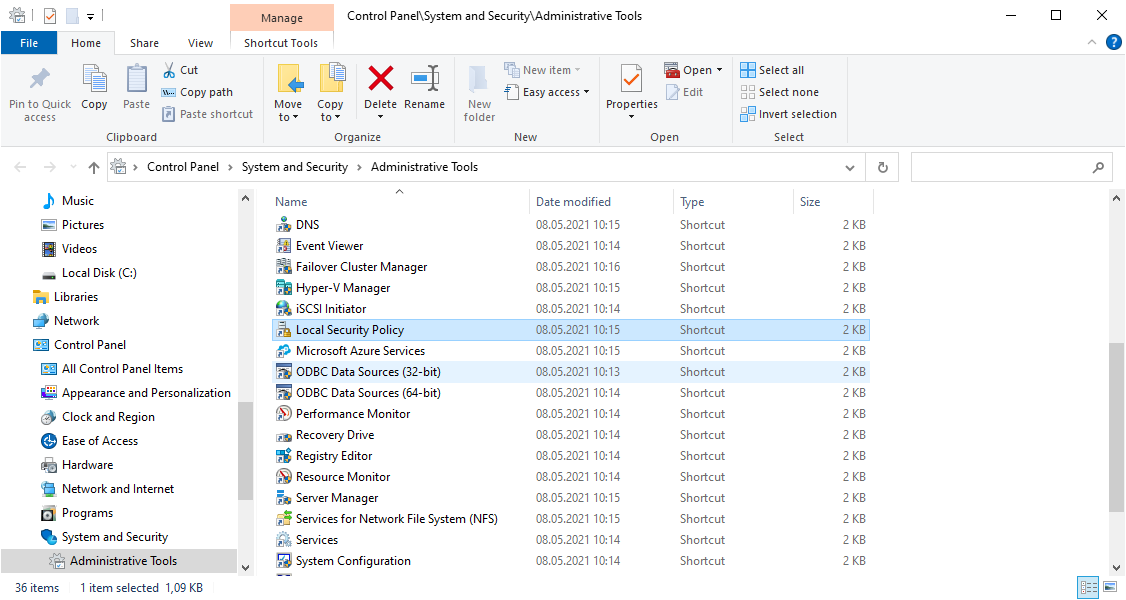
Para ver la Asignación de Derechos de Usuario actual, abra la herramienta de Directiva de Seguridad Local ( secpol.msc ) ya sea a través del menú de Inicio o del Panel de Control:
- Menú de Inicio --> Herramientas Administrativas de Windows --> Directiva de Seguridad Local
- Panel de Control --> Sistema y Seguridad --> Herramientas Administrativas --> Directiva de Seguridad Local
Dentro de la aplicación de Directiva de Seguridad Local, navegue a Configuración de Seguridad --> Directivas Locales --> Asignación de Derechos de Usuario:
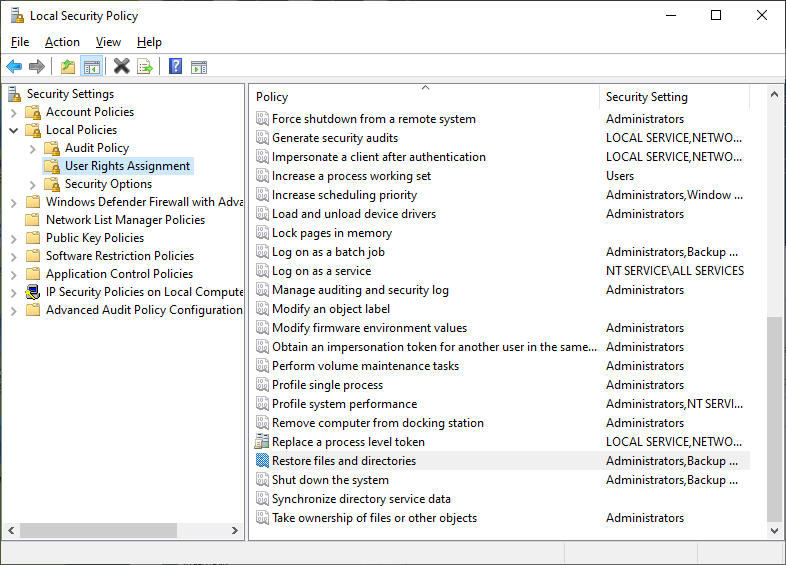
Para ver o modificar la lista de usuarios y grupos que tienen asignado un privilegio/derecho de usuario específico (columna " Política "), seleccione el elemento de la lista y abra el cuadro de diálogo de propiedades:

Ver Asignaciones de Derechos de Usuario establecidas por la Política de Grupo de Dominio
Para ver la lista de privilegios/derechos de usuario que se establecen a través de la Política de Grupo, puede utilizar la herramienta de línea de comandos gpresult.exe .
- Abrir un símbolo del sistema elevado (= Ejecutar como Administrador)
- Ejecutar el comando: gpresult.exe /H C:\Temp\gpres.html
- Abrir el archivo C:\Temp\gpres.html utilizando un navegador web
- Seleccionar "Mostrar todo" (esquina superior derecha)
- Buscar " Asignación de Derechos de Usuario "
- Si algún privilegio/derecho de usuario está establecido a través de la política de grupo, encontrará una lista como esta:

Si es necesario modificar un privilegio/derecho de usuario que está establecido a través de la Política de Grupo (ver arriba), pídale a los administradores de dominio de Windows AD que asignen una Política de Grupo modificada a su host de Windows.

Sin respuestas
 No hay respuestas para mostrar
Se el primero en responder
No hay respuestas para mostrar
Se el primero en responder


© 2026 Copyright. Todos los derechos reservados.
Desarrollado por Prime Institute