

Aprende en Comunidad
Avalados por :





¡Acceso SAP S/4HANA desde $100!
Acceso a SAPComo configurar bibliotecas SAP JCE no BI 4.3 SP02 para servidores de aplicativos - Guia passo a passo
- Creado 01/03/2024
- Modificado 01/03/2024
- 51 Vistas
0
Cargando...
Em BI 4.3 SP02, as bibliotecas criptográficas existentes são substituídas pelas bibliotecas SAPJCE. Para obter mais informações sobre essas mudanças, consulte a Nota SAP 3218399. A Nota SAP 3112068 descreve os passos para configurar as bibliotecas SAP JCE para diferentes servidores de aplicação. Os passos requerem a cópia dos binários SAP JCE para as pastas lib/ext e bin do JRE do servidor de aplicação. No caso do WebSphere, não é suportada a cópia de binários externos para a pasta do servidor de aplicação do WebSphere. O SAP JCE pode ser configurado copiando os binários para uma pasta personalizada. Aqui estão os passos para configurar os binários SAP JCE em uma pasta personalizada:
1. Implemente o BOE no servidor de aplicação WebSphere conforme recomendado em Guia de Implementação de Aplicações Web para Unix ou Guia de Implementação de Aplicações Web para Windows.
2. Crie uma pasta C:/sapcrpto (Windows) ou /home/boeuser/sapcrpto (Unix).
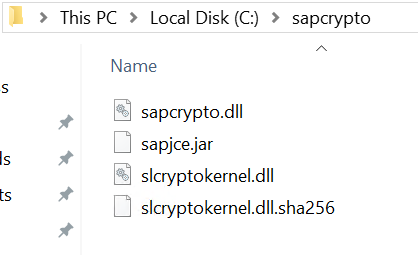
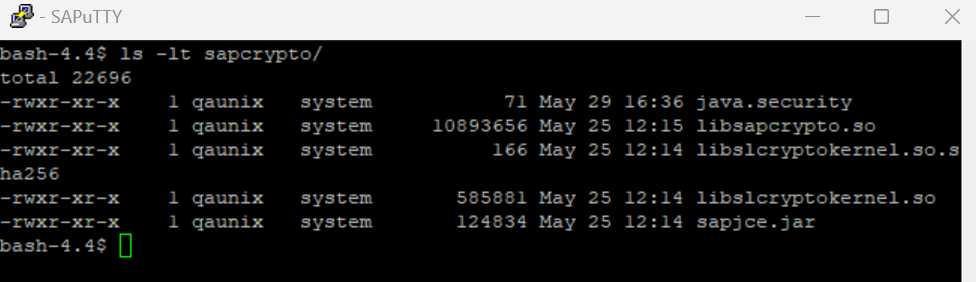
3. Copie os binários SAP JCE para a pasta personalizada C:/sapcrpto (Windows) ou /home/boeuser/sapcrypto (Unix).
Windows:
Unix:
4. Acesse o Console de Soluções Integradas do WebSphere em http://was_server:was_port/ibm/console.
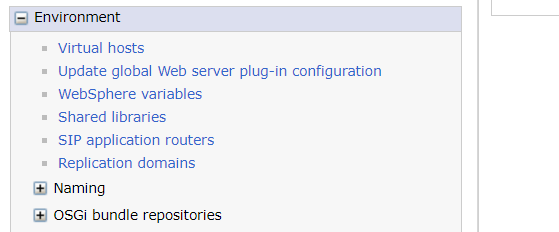
5. Na página inicial do Console de Soluções Integradas do WebSphere, vá para Ambiente > Bibliotecas Compartilhadas.
6. Na página da Biblioteca Compartilhada, defina o escopo como Server1 e clique em Novo. Consulte a captura a seguir:
7. Na página Novo, defina o Classpath na localização do arquivo sapjce.jar e o Path da Biblioteca Nativa na localização dos arquivos DLL/SO. Por exemplo, insira sapcrypto como Nome.
Windows:
Classpath
Rota da Biblioteca Nativa
1. Implemente o BOE no servidor de aplicação WebSphere conforme recomendado em Guia de Implementação de Aplicações Web para Unix ou Guia de Implementação de Aplicações Web para Windows.
2. Crie uma pasta C:/sapcrpto (Windows) ou /home/boeuser/sapcrpto (Unix).
3. Copie os binários SAP JCE para a pasta personalizada C:/sapcrpto (Windows) ou /home/boeuser/sapcrypto (Unix).
Windows:
Unix:
4. Acesse o Console de Soluções Integradas do WebSphere em http://was_server:was_port/ibm/console.
5. Na página inicial do Console de Soluções Integradas do WebSphere, vá para Ambiente > Bibliotecas Compartilhadas.
6. Na página da Biblioteca Compartilhada, defina o escopo como Server1 e clique em Novo. Consulte a captura a seguir:

7. Na página Novo, defina o Classpath na localização do arquivo sapjce.jar e o Path da Biblioteca Nativa na localização dos arquivos DLL/SO. Por exemplo, insira sapcrypto como Nome.
Windows:
Classpath
C:/sapcrpto/sapjce.jar
C:/sapcrpto/
|
Rota da Biblioteca Nativa
C:\sapcrypto\sapcrypto.dll

Pedro Pascal
Se unió el 07/03/2018
Facebook
Twitter
Pinterest
Telegram
Linkedin
Whatsapp
Sin respuestas No hay respuestas para mostrar
Se el primero en responder
No hay respuestas para mostrar
Se el primero en responder
© 2026 Copyright. Todos los derechos reservados. Desarrollado por Prime Institute
Hola ¿Puedo ayudarte?
|